Du hast Farben für deinen Stream ausgesucht, deine Szenen eingerichtet und die Kamera an die richtige Stelle geschoben. Jetzt fehlt noch ein Twitch Chat Overlay, das dazu passt. Auch der Chat darf ruhig ein bisschen Style abbekommen.
Mit ChatStyle kannst du deinem Chat ein eigenes Design geben und über Chat-Skins verschiedene Looks für deine Community anbieten. Du entscheidest, was auf deinem Stream landet und wer welche Skins nutzen kann.
Ein Design für deinen Stream
Die Grundlage ist ein Template. Das legt fest, wie deine Chat-Bubbles aussehen, also die einzelnen Nachrichten im Overlay. Dazu kommen Skins: unterschiedliche Varianten dieses Designs.
Stell dir einen Stream im Pixel-Look vor. Du suchst dir ein passendes Chat-Template aus und bietest dazu ein paar Skins in unterschiedlichen Farben an. So kann sich deine Community etwas aussuchen, das ihr gefällt, und dein Chat bleibt optisch bei deinem Thema.
Das funktioniert genauso mit einem schlichten Design oder einem gemütlichen Look für deinen nächsten Cozy-Abend. Entscheidend ist, dass du die Auswahl gerne in deinem Stream sehen möchtest.
Comic Pop
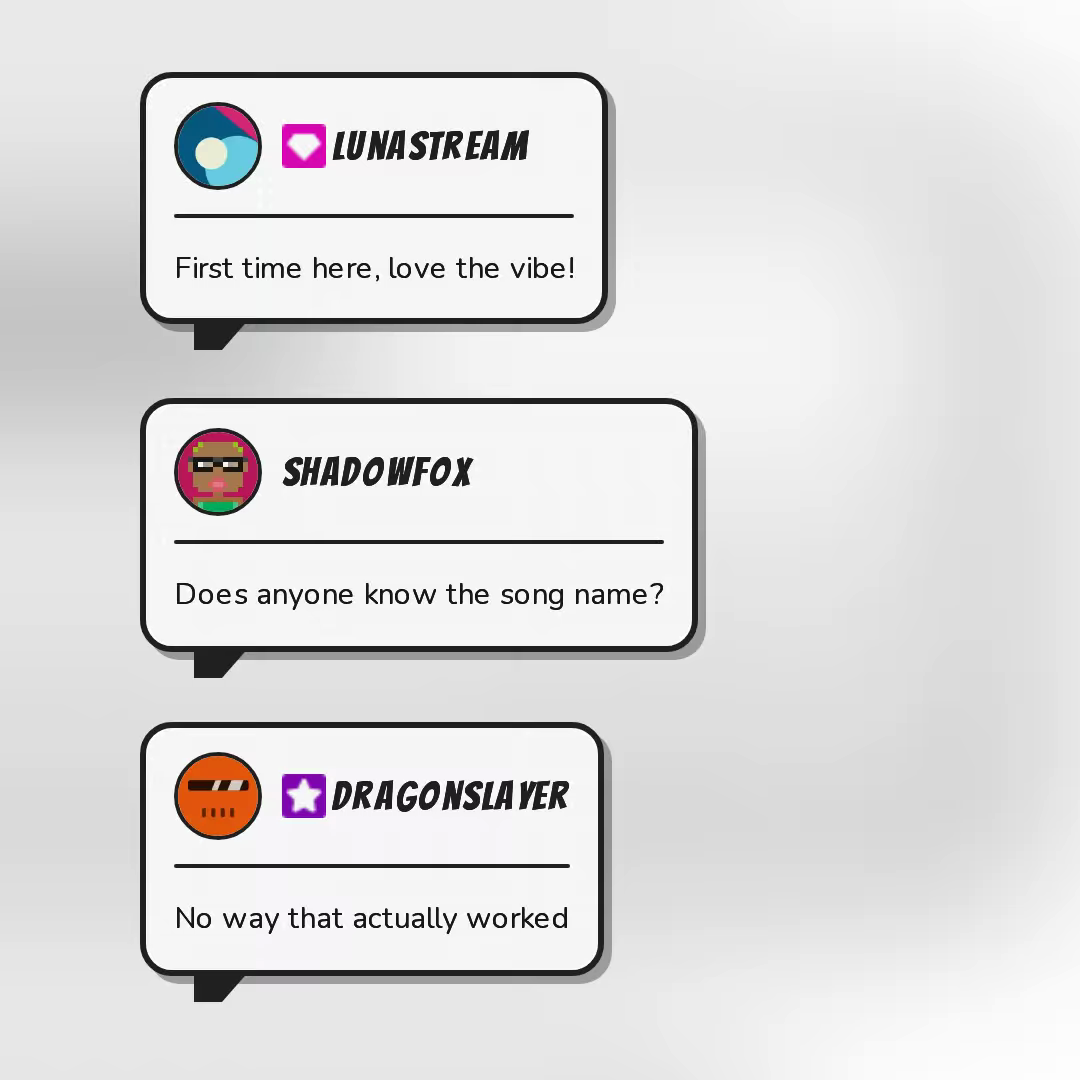
Comic book speech bubble with thick border, hard shadow, halftone dots, speech tail, and bouncy pop entrance.
Du bestimmst, wer welchen Look bekommt
Bei ChatStyle kannst du festlegen, welche Skins verfügbar sind und welche Rollen sie nutzen dürfen. Also z.B. Follower, Subs, VIPs oder Mods.
Damit kannst du ein paar ziemlich coole Sachen machen:
- Eine kleine Auswahl für alle freigeben, damit deine Community direkt etwas zum Aussuchen hat.
- Bestimmte Skins für deine Subs oder VIPs reservieren.
- Deinen Mods einen passenden Look geben, der im Chat wiederzuerkennen ist.
Du musst dafür auch nicht gleich zwanzig Designs vorbereiten. Fang mit zwei oder drei an, die gut zusammenpassen. Mehr kannst du später immer noch dazunehmen.
So kommt die Community an die Skins
Deine Zuschauer melden sich bei ChatStyle an, öffnen deine Kanalseite und wählen dort einen Skin aus, für den sie Zugriff haben. Ihre Nachrichten erscheinen dann mit diesem Look in deinem Overlay.
Gemeint ist dabei der Chat in deinem Streambild. Das normale Chatfenster auf Twitch verändert sich dadurch nicht.
Zum Ausprobieren kannst du einfach ein paar Leute aus deinem Chat bitten, unterschiedliche Skins auszuwählen und ein paar Nachrichten zu schreiben. Dann siehst du direkt, wie die Auswahl zusammen wirkt. Und vermutlich findet sich auch jemand, der erstmal eine ordentliche Emote-Wand reinschickt.
Capyvarias
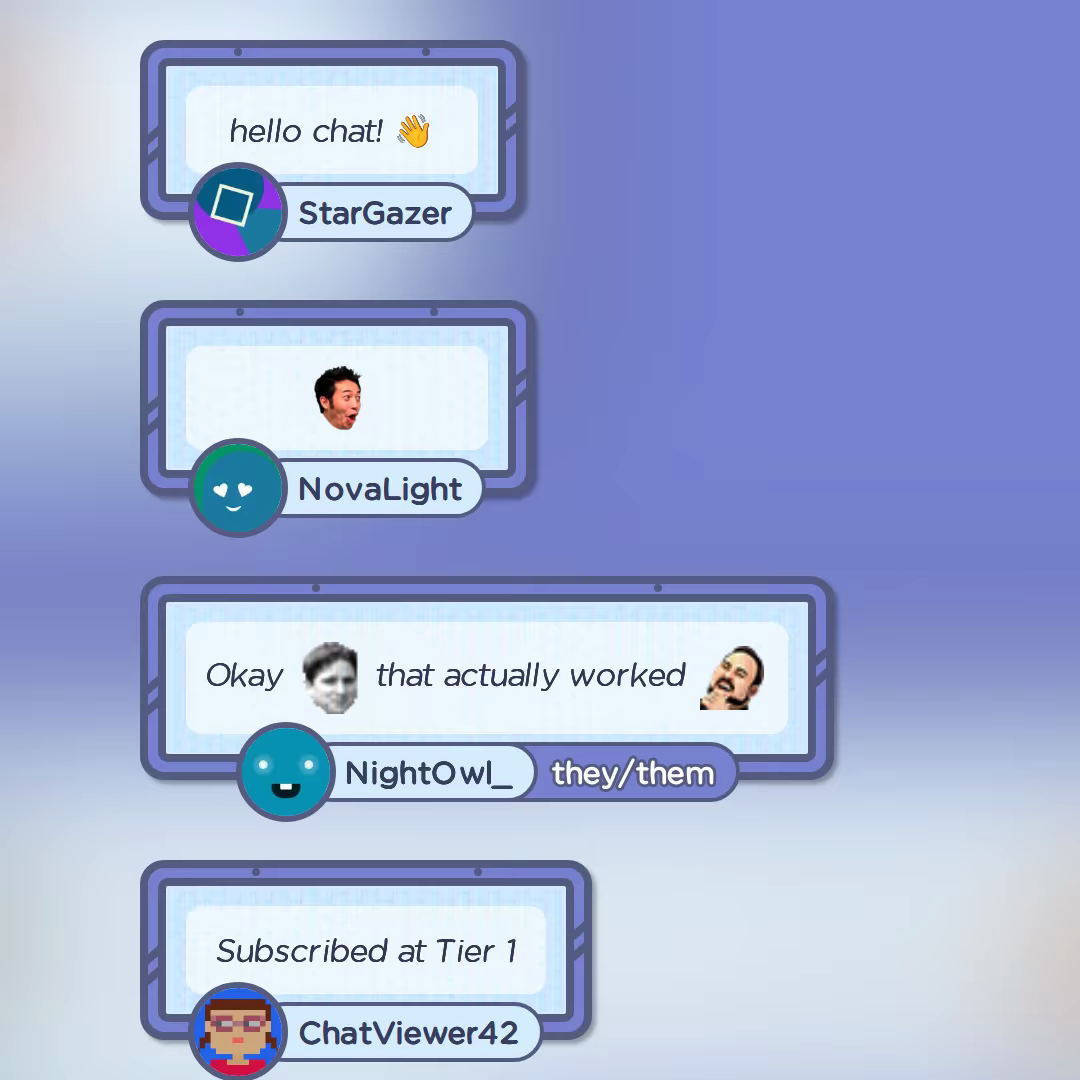
The official Chat Template for "Capyvarias", developed by the amazing KiraniPieBox. Checkout his Twitch Profile and don't forget to buy the Game on Steam.
Hex Grid
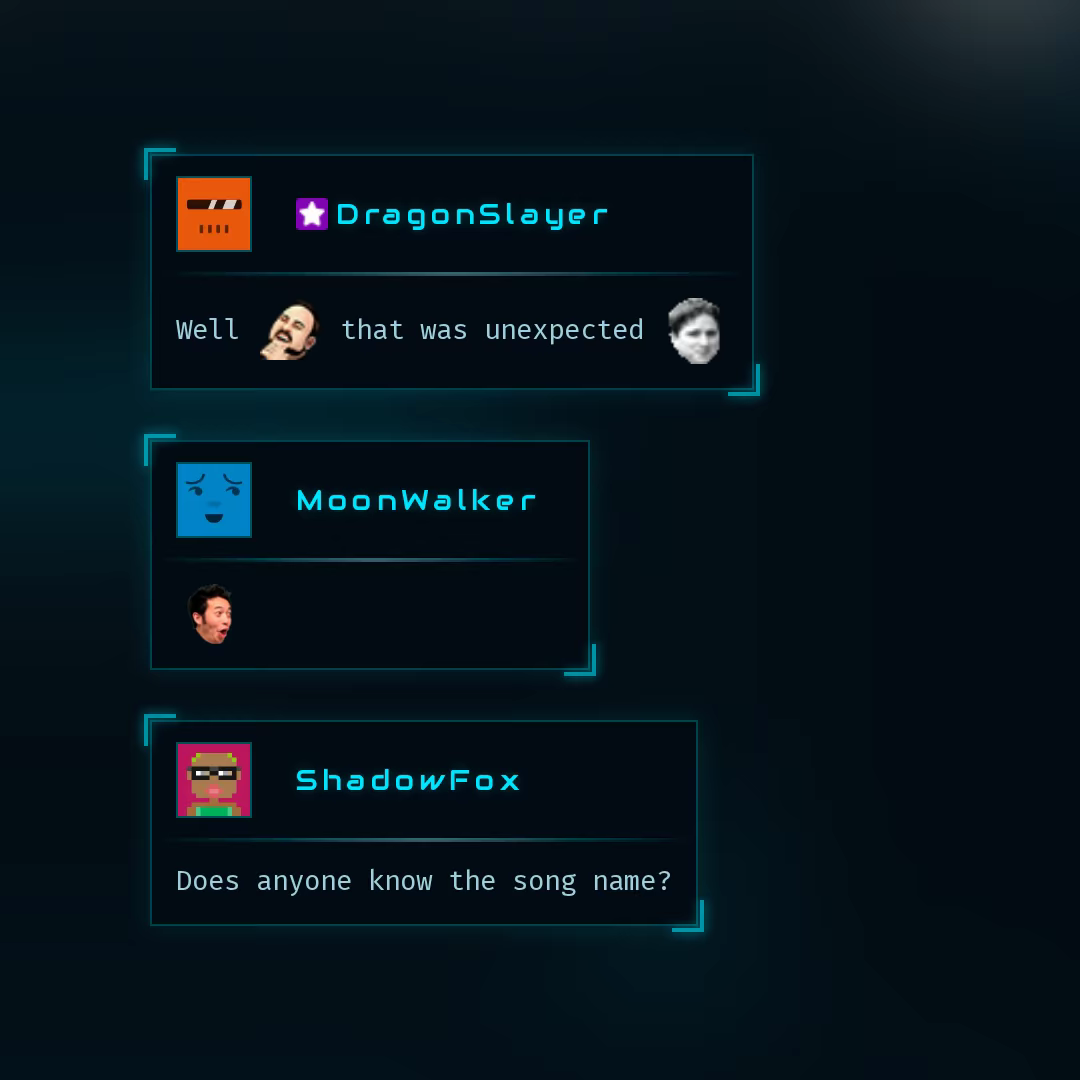
Sci-fi tactical HUD bubble with corner brackets, scanning line, and military targeting aesthetics.
Flow Chat
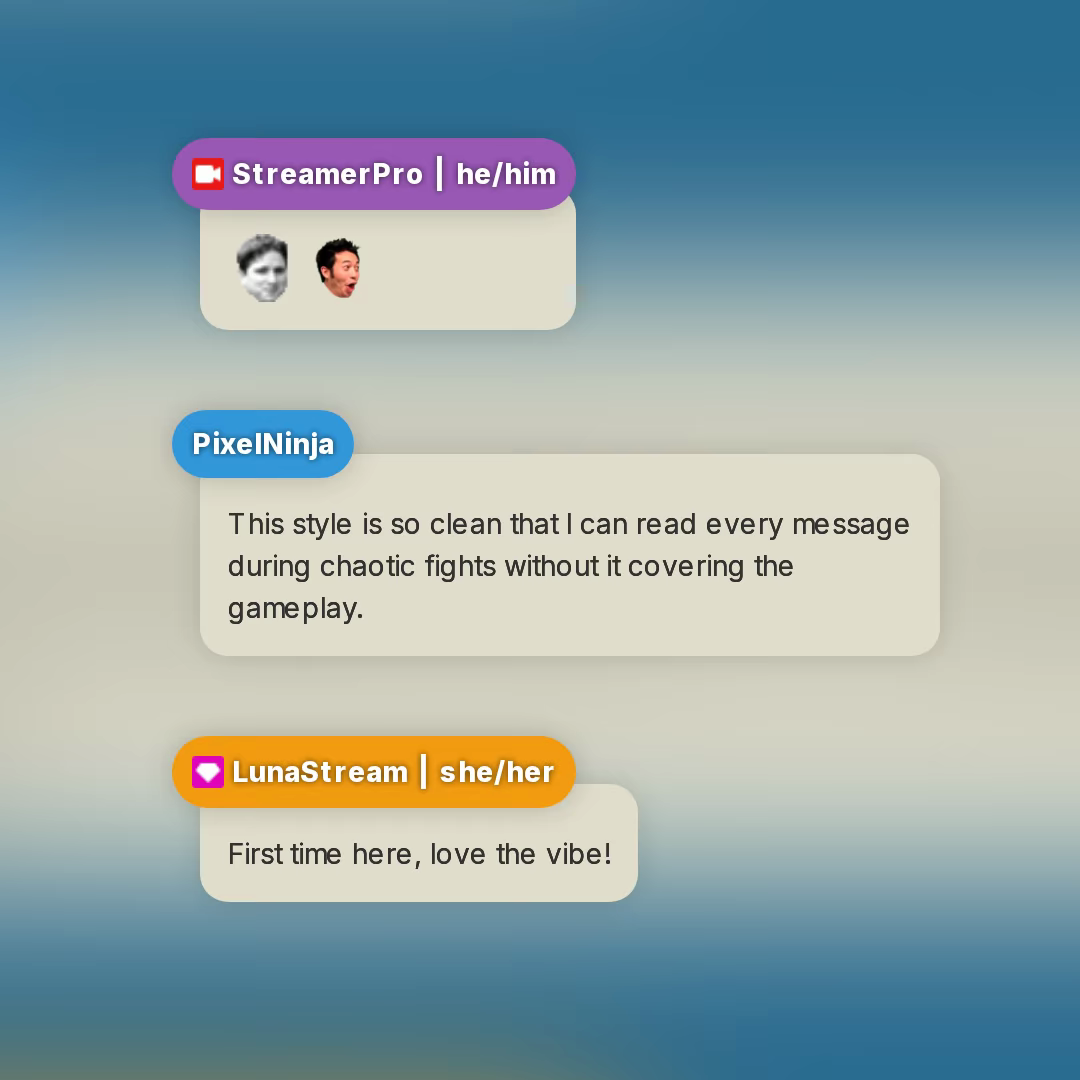
Simple stream chat design overlay template with two floating bubbles.
Deinen Twitch Chat in OBS anzeigen
Das ChatStyle Overlay bindest du als Browser-Quelle in OBS ein. Du wählst dein Template, fügst deine Overlay-URL ein und platzierst den Chat dort, wo er in deine Szene passt.
Schau dir dabei auch längere Nachrichten an. Ist genug Platz? Kannst du die Schrift über deinem Spiel noch gut lesen? Ein schickes Chat Overlay bringt dir wenig, wenn die Hälfte der Nachricht im Hintergrund untergeht.
Ich würde deshalb erstmal mit einer überschaubaren Auswahl starten und sie in den Szenen testen, die du tatsächlich nutzt. Wenn Farben, Schrift und Lesbarkeit passen, kannst du dich bei den Skins weiter austoben.
Bock, deinem Chat einen eigenen Look zu verpassen? Schau dir die Chat-Templates an und such dir eins aus, das zu deinem Stream passt.