Mit dem Twitch Chat Popout landet der Chat in einem eigenen Fenster. Perfekt für den zweiten Monitor, um beim Zocken den Chat im Blick zu behalten, und als Startpunkt, wenn du den Chat in OBS haben willst. Hier erfährst du, wie du ihn öffnest, wie die direkte URL lautet, wie der Dark-Mode-Trick geht und was du nimmst, wenn der Popout nicht reicht.
So öffnest du den Twitch Chat als Popout
- Öffne den Kanal auf twitch.tv.
- Klick unten im Chat auf das Zahnrad (Chat-Einstellungen).
- Wähl die Option für den Popout-Chat.
Der Chat geht in einem eigenen Browserfenster auf. Den kannst du auf den zweiten Monitor schieben, in der Größe ändern und ganz normal weiterchatten.
Die direkte Popout-URL
Du kannst den Popout-Chat auch direkt aufrufen. Ersetz KANAL durch den Kanalnamen:
https://www.twitch.tv/popout/KANAL/chat?popout=
Praktisch für Lesezeichen, für Docks in OBS und für Tools, die nach einer Chat-URL fragen.
Popout-Chat im Dark Mode
In einem frischen Browser, z. B. in OBS oder einem privaten Fenster, öffnet sich der Popout meistens hell. Für die dunkle Variante nimmst du diese URL:
https://www.twitch.tv/popout/KANAL/chat?darkpopout
Twitch dokumentiert darkpopout nicht offiziell, das kann also irgendwann wegfallen. Aktuell klappt's.
Popout aus dem Stream-Manager
Als Streamer kannst du den Chat auch im Stream-Manager auslagern: Im Bereich Mein Chat öffnest du das Menü mit den drei Punkten und wählst den Popout-Modus. So hast du ein eigenes Chatfenster, und der Stream-Manager bleibt für alles andere offen.
Chat auf dem zweiten Monitor
Der Popout ist der einfachste Weg, den Chat auf einem zweiten Bildschirm zu lesen. Ein paar Tipps:
- Mach die Schrift größer. Mit dem Browser-Zoom (Strg bzw. Cmd und +) wird der Popout-Chat größer, so kannst du ihn auch mit etwas Abstand lesen.
- Halt ihn im Vordergrund. Unter Windows kann das kostenlose Microsoft-Tool PowerToys jedes Fenster mit Win + Strg + T über allen anderen fixieren. Das klappt, solange dein Spiel im Fenster- oder Rahmenlos-Modus läuft, nicht im exklusiven Vollbild.
- Nur ein Monitor? Lass dein Spiel im Fenster- oder Rahmenlos-Modus laufen und pack den Popout-Chat daneben. Oder nutz das Chat-Dock in OBS.
Popout-Chat als Dock in OBS
Für Streamer ist der Popout auch die Grundlage fürs Chat-Dock in OBS, also ein Fenster in OBS, das nur du siehst.
Der schnelle Weg: In OBS auf Einstellungen → Stream gehen, Twitch als Plattform wählen und auf Konto verbinden (empfohlen) klicken. OBS legt automatisch ein Chat-Dock an, dazu Docks für Streaminfos, Statistiken und Aktivitäten.
Ohne Konto verbinden:
- Öffne Docks → Benutzerdefinierte Browser-Docks.
- Gib einen Namen ein, z. B. „Chat“.
- Füg die Popout-URL ein und klick auf Übernehmen.
- Zieh das Dock an die gewünschte Stelle und logg dich dort ein, wenn du auch schreiben willst.
Unter Linux mit nativem Wayland gibt es in OBS aktuell keine Browser-Docks. Dann nimm den Popout einfach in einem normalen Browserfenster.
Kann ich den Popout-Chat im Stream zeigen?
Technisch ja: Füg die Popout-URL in OBS als Browser-Quelle hinzu und schneid Kopfzeile und Eingabefeld weg. In der Praxis packst du damit aber eine Webseite in deinen Stream:
- Der Hintergrund ist nicht transparent.
- Das Layout ist das von Twitch, ändern kannst du es nur mit eigenem CSS.
- Diese CSS-Anpassungen gehen kaputt, wenn Twitch seine Seite umbaut.
- In der EU kann in der Quelle ein Cookie-Banner auftauchen.
- 7TV- und BTTV-Emotes werden nicht angezeigt.
Für den Chat im Stream nimmst du besser ein Overlay, das genau dafür gemacht ist. Alle Möglichkeiten Schritt für Schritt findest du in unserer Anleitung Twitch Chat in OBS einfügen.
Du willst einen Chat im Stream, der richtig gut aussieht?
Genau dafür haben wir ChatStyle gebaut: ein Chat Overlay für OBS mit transparentem Hintergrund, über 20 kostenlosen Templates, einem Designer und Emotes von Twitch, 7TV, BTTV und FFZ. Deine Zuschauer können sogar einen eigenen Look für ihre Nachrichten bekommen.
Twitch Basic
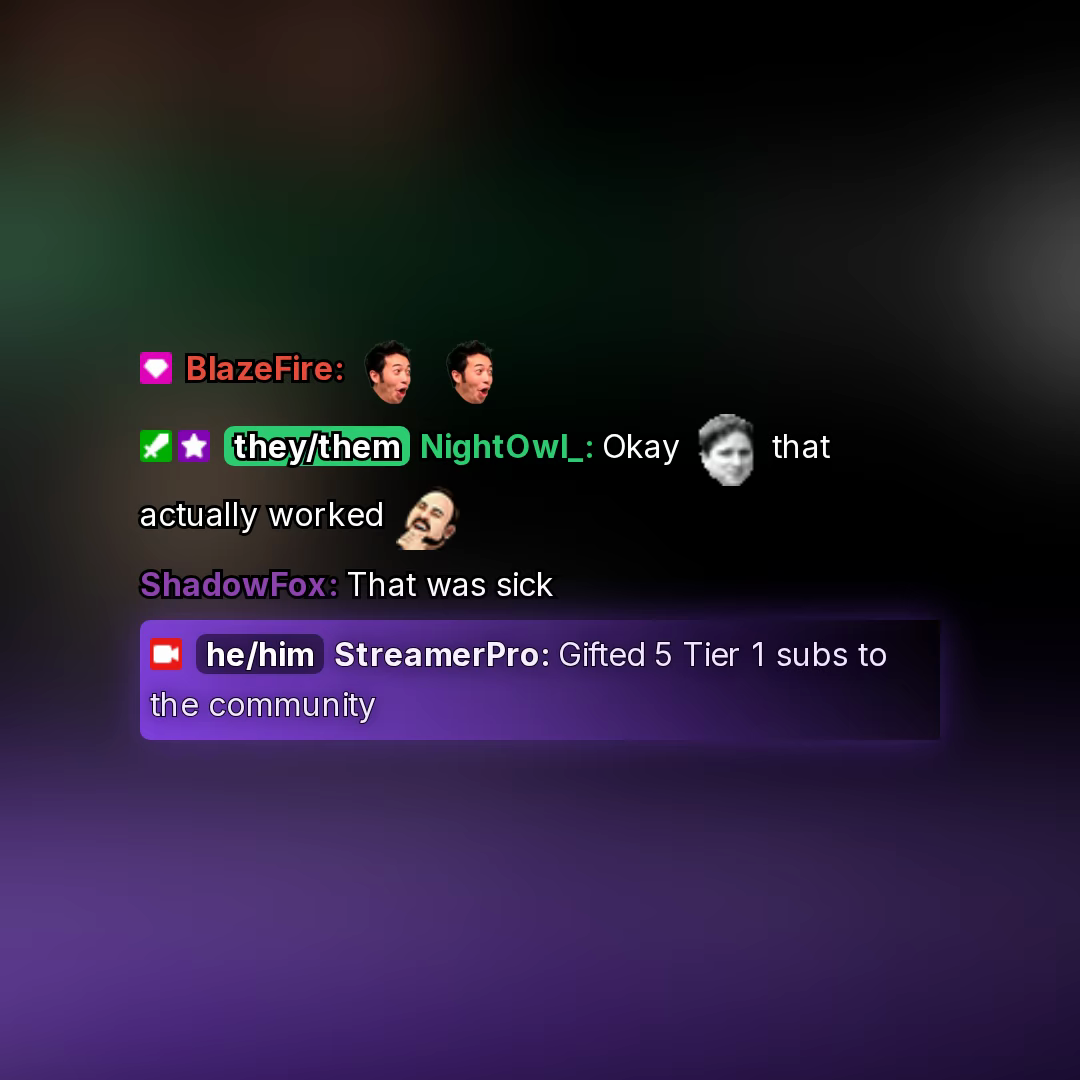
Clean text-only chat — badges, username, and message inline with text shadow for readability.
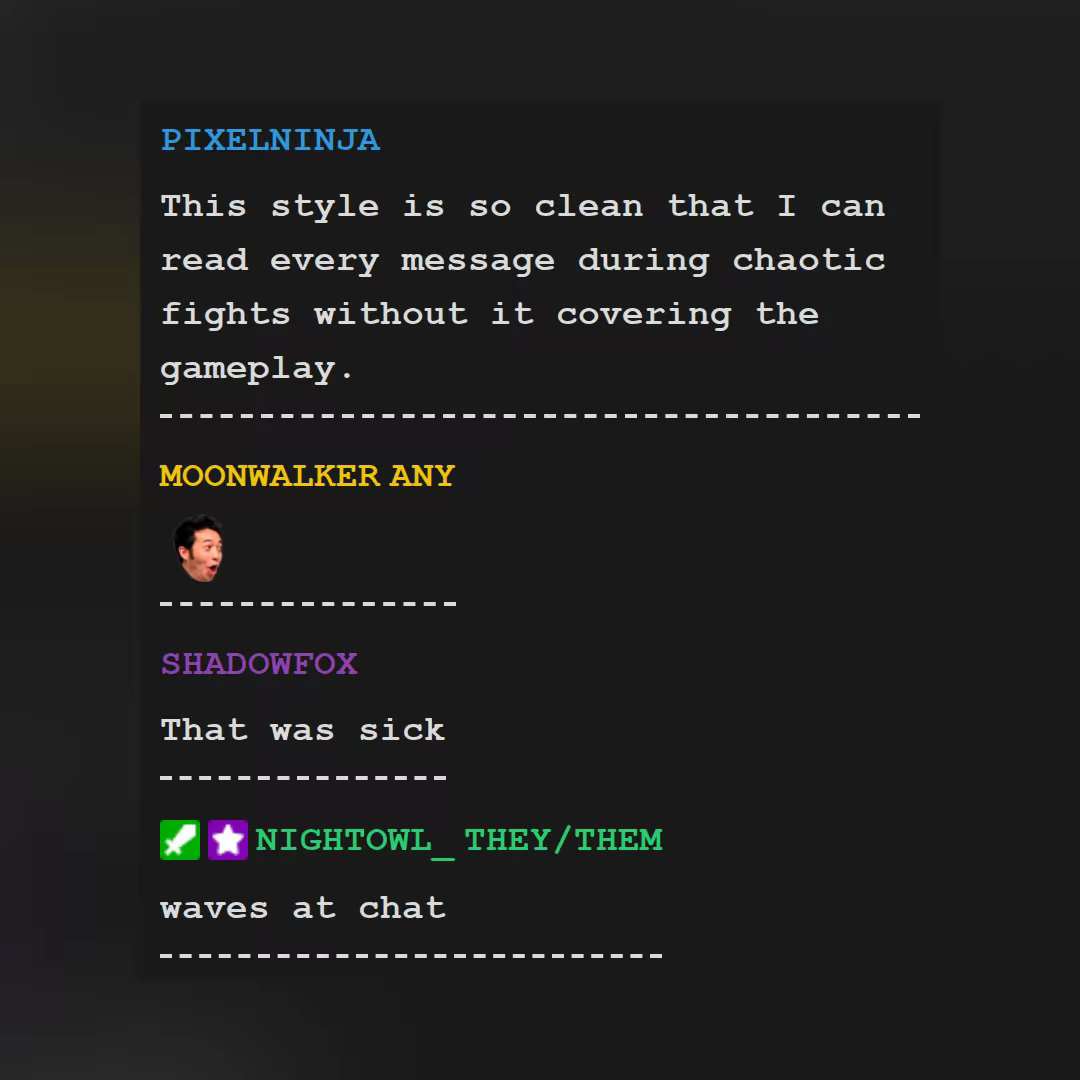
Simple Receipt
Flow Chat
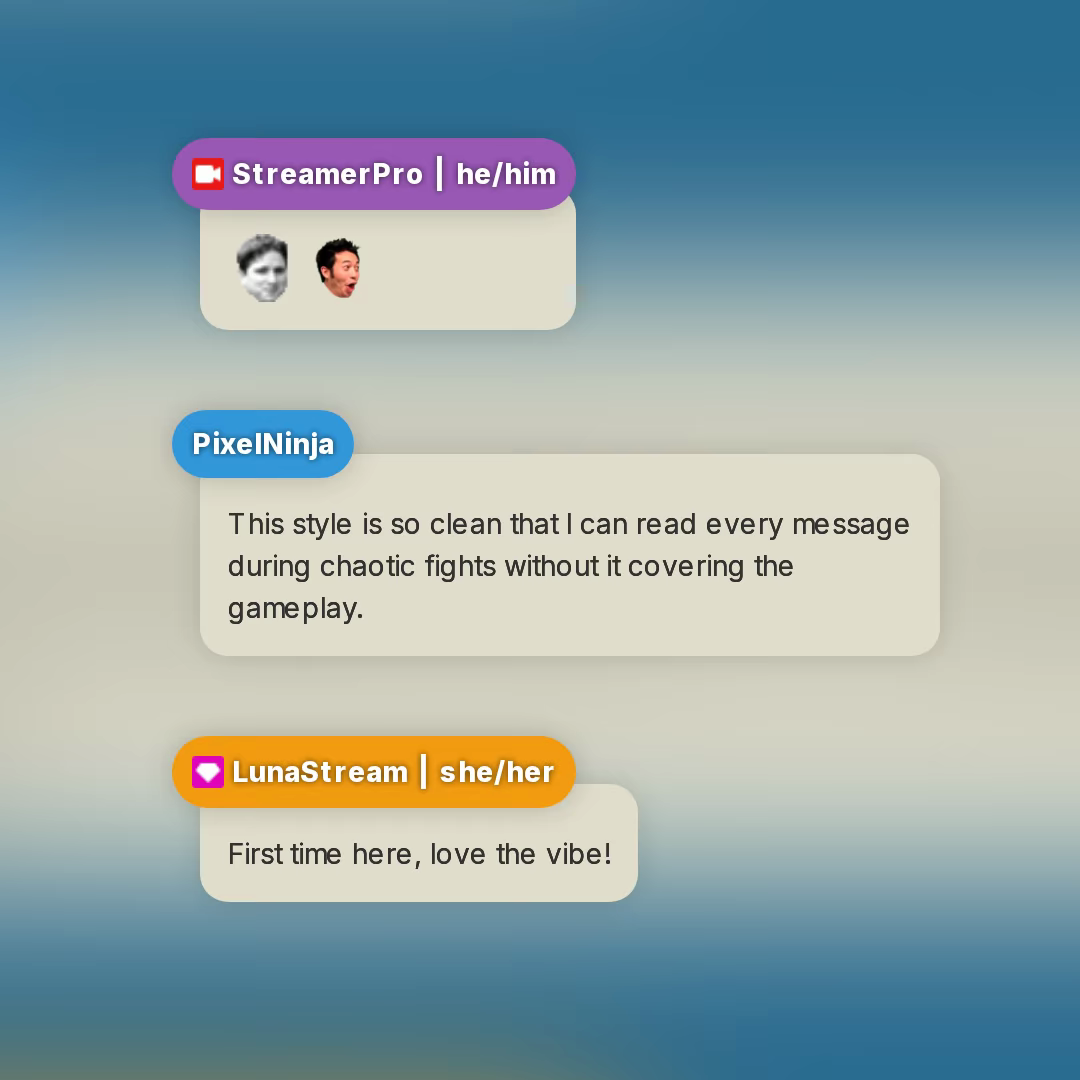
Simple stream chat design overlay template with two floating bubbles.
Schau dir die Chat-Templates an und probier eins in OBS aus.