Falsche Größen sind der häufigste Grund, warum ein Stream-Layout irgendwie schief aussieht: ein unscharfer Webcam-Rahmen, ein Emote, das bei 28 Pixeln zu Matsch wird, ein Banner, bei dem dein Name abgeschnitten ist. Hier findest du alle Größen für Twitch an einem Ort, von der Overlay-Leinwand über die Chat Box bis zu Emotes, Panels und Bannern.
Wo Twitch offizielle Zahlen nennt, stehen die hier. Wo nicht, bekommst du den üblichen Richtwert, und wir sagen dir, dass es einer ist.
Alle Twitch Größen auf einen Blick
| Element | Größe | Hinweis |
|---|---|---|
| Overlay-Leinwand (1080p) | 1920 × 1080 | Standard für die meisten Streams |
| Overlay-Leinwand (720p) | 1280 × 720 | Weniger Bitrate, gleiches 16:9-Layout |
| Overlay-Leinwand (2K) | 2560 × 1440 | Partner und Affiliates, braucht Enhanced Broadcasting |
| Vertikale Leinwand | 1080 × 1920 | Dual Format, 9:16 |
| Chat Overlay | ca. 400–500 × 600–900 | Richtwert bei 1080p |
| Alert-Box | 800 × 600 | Richtwert der meisten Alert-Pakete |
| Profilbild | JPEG, PNG oder GIF, max. 10 MB | Quadratisches Bild |
| Profilbanner | 1200 × 480 | Wichtiges nach links |
| Offline-Banner | 1920 × 1080 | Richtwert, keine Animation |
| Panels | 320 px breit | Sicherheitshalber unter 300 px hoch |
| Emotes | 112 × 112 (automatisch skaliert) oder 28, 56 und 112 | PNG, max. 1 MB |
| Sub- und Bit-Badges | 18, 36 und 72 | PNG, max. 25 KB |
Größe der Overlay-Leinwand
Deine Overlays sollten zur Leinwand in OBS passen, also zur Basis-(Leinwand-)Auflösung. Die empfohlenen Stream-Einstellungen von Twitch drehen sich um 1920 × 1080 und 1280 × 720. Für die meisten Streamer ist 1920 × 1080 der richtige Start: 1080p mit 60 fps und 6.000 kbps, oder 720p, wenn dein Upload das nicht schafft.
Bau deine Overlays in 1920 × 1080, auch wenn du in 720p streamst. OBS skaliert sie sauber runter. Ein 720p-Design hochskalieren macht dagegen alles weich.
Streamen in 2K (1440p)
Seit Juni 2026 können Partner und Affiliates in 2K streamen. Dafür brauchst du Enhanced Broadcasting, OBS 32.0 oder neuer und eine Leinwand und Ausgabe von mindestens 2560 × 1440 bei 60 fps. Twitch zeigt 2K nur eingeloggten Zuschauern auf unterstützten Geräten und nur in manchen Regionen. Sieh es also als Bonus, nicht als einziges Ziel. Wenn du umsteigst, bau deine Overlays in 2560 × 1440 neu oder prüf, ob deine 1080p-Grafiken hochskaliert noch scharf aussehen.
Vertikale Streams (Dual Format)
Mit Dual Format schickt Twitch neben deinem normalen Stream eine vertikale Version raus. Die vertikale Leinwand ist 1080 × 1920 (9:16), als kleinere Option nennt Twitch 720 × 1280. In OBS brauchst du Version 32.0 oder neuer, das Plugin Aitum Vertical und aktiviertes Enhanced Broadcasting unter Einstellungen → Stream.
Zwei Dinge für dein Layout:
- Lass das Chat Overlay in der vertikalen Ansicht weg. Twitch blendet den Chat dort selbst ein, und Zuschauer am Handy entscheiden, wie viel sie davon sehen.
- Halt wichtige Grafiken in der Mitte. Twitch legt seinen eigenen Chat und die Bedienelemente über die vertikale Ansicht.
Größen für Overlay-Elemente
Für die Elemente in deiner Szene gibt Twitch keine Größen vor. Das hier sind die Richtwerte, die die meisten Overlay-Pakete auf einer 1920 × 1080-Leinwand nutzen.
Webcam-Rahmen
Übliche Rahmen sind 480 × 270 oder 640 × 360, beide 16:9. In Just-Chatting-Layouts ist die Kamera oft viel größer, bis zur halben Bildfläche oder mehr. Einen Standard gibt's hier nicht: Mach die Kamera so groß, wie es zu deinem Stream passt.
Chat Overlay
Eine Chat-Spalte neben dem Gameplay ist meistens etwa 400 bis 500 Pixel breit und 600 bis 900 Pixel hoch. In Just-Chatting-Szenen darf der Chat mehr Platz bekommen, weil kein Spiel-HUD im Weg ist.
Wichtiger als die Box ist aber die Schrift darin. Viele schauen am Handy zu. Bei 1080p würde ich mit etwa 22 bis 24 Pixeln anfangen und den Stream einmal selbst am Handy checken. Halt die Box weg von Minimap, Lebensbalken und Killfeed, und gib den Nachrichten einen Hintergrund oder eine Kontur, damit sie auch über hellen Szenen lesbar bleiben.
Wie du den Chat in OBS einrichtest, erklären wir Schritt für Schritt in unserer Anleitung Twitch Chat in OBS einfügen.
Cozy leafs
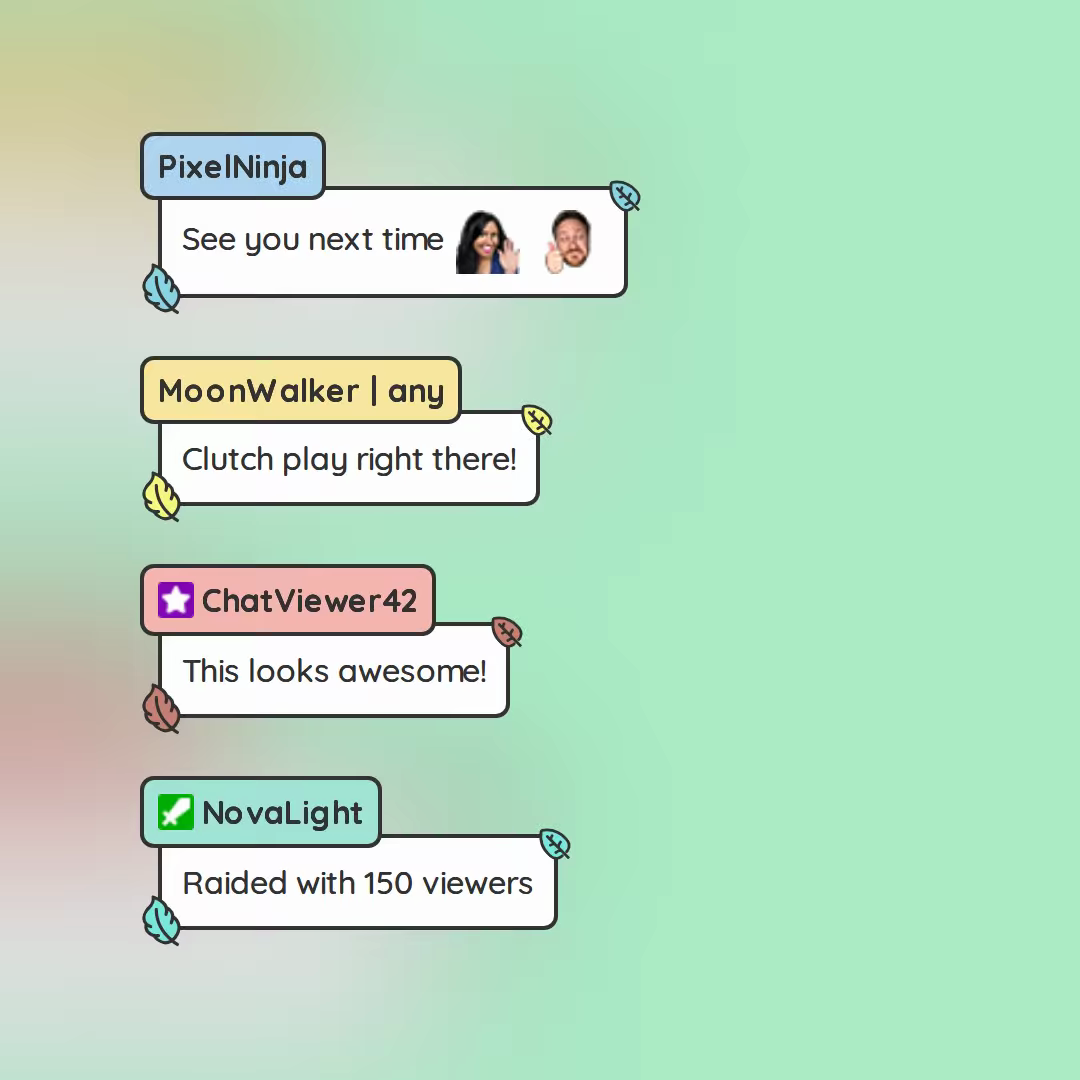
Super cute Chat Design with small leaves as highlights for every bubble. This is staceylucia signature Template.
Flow Chat
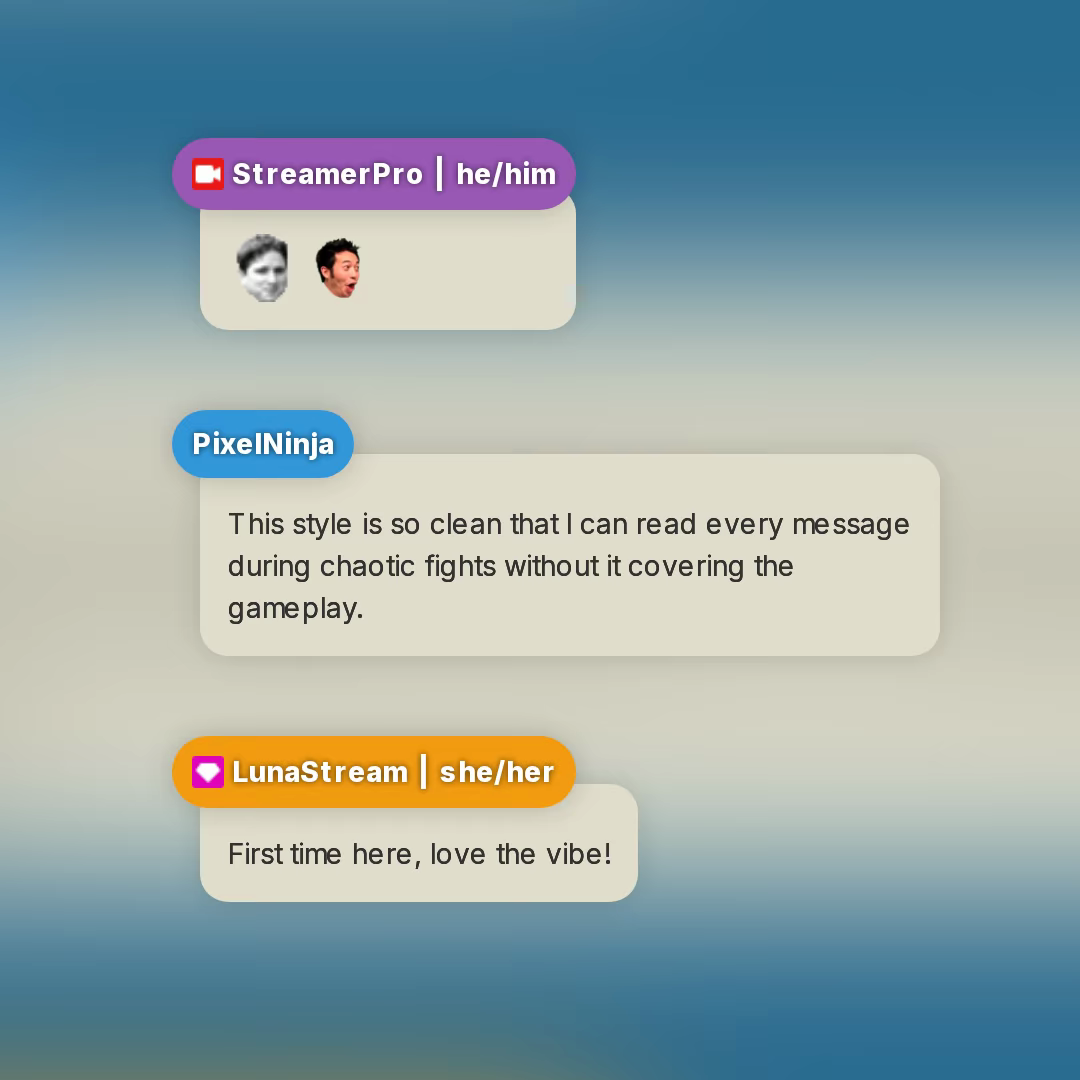
Simple stream chat design overlay template with two floating bubbles.
Simple Pixel
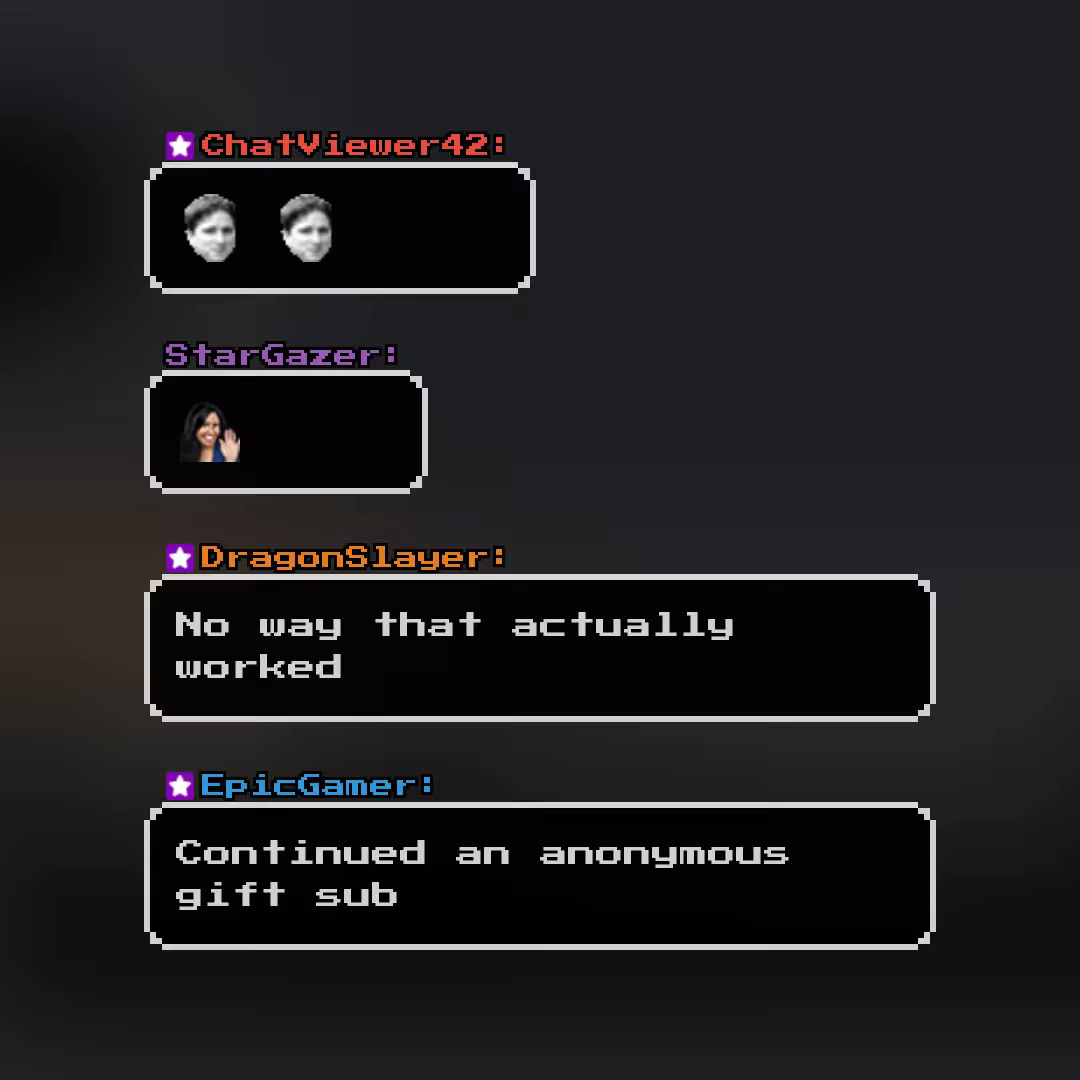
Alerts, Labels und Ziele
Alert-Boxen sind meist 800 × 600 groß. Das ist auch die Standardgröße einer neuen Browser-Quelle in OBS. Labels für die letzten Follower oder Ziele sind kleine Textelemente, die machst du einfach so groß wie der Text. Vollbild-Szenen wie „Starting soon“, „Be right back“ und „Ending“ nutzen die vollen 1920 × 1080.
Größen für deine Kanalseite
Profilbild
Twitch nimmt JPEG, PNG und GIF bis 10 MB. Eine offizielle Pixelgröße nennt Twitch nicht. Lad also ein quadratisches Bild mit ordentlich Auflösung hoch, mit 800 × 800 hast du genug Reserve. Dein Profilbild taucht klein im Chat, in der Seitenleiste und in der Suche auf. Halt es deshalb simpel und gut erkennbar.
Profilbanner
Die empfohlene Größe ist 1200 × 480. Twitch skaliert das Banner auf 480 Pixel Höhe und zieht es auf breiten Bildschirmen in die Breite. Mach es also so breit wie möglich und pack deinen Namen und wichtige Grafiken nach links.
Offline-Banner
Das Offline-Banner siehst du im Videoplayer, wenn du nicht live bist. Twitch nennt dafür keine Maße. Üblich ist 1920 × 1080, passend zum Player. Animierte Banner gehen nicht.
Panels
Panels sind 320 Pixel breit. Bei der maximalen Höhe widersprechen sich die Hilfeseiten von Twitch (einmal 300 Pixel, einmal 600). Wenn du auf Nummer sicher gehen willst, bleib unter 300 Pixeln Höhe und unter 1 MB.
Größen für Emotes und Badges
Emotes
Statische Emotes sind quadratische PNGs mit transparentem Hintergrund, maximal 1 MB. Du kannst entweder ein Bild zwischen 112 × 112 und 4096 × 4096 hochladen und Twitch skalieren lassen, oder drei Dateien in 28 × 28, 56 × 56 und 112 × 112.
Animierte Emotes sind quadratische GIFs mit bis zu 60 Frames. Das Limit liegt bei 1 MB mit automatischer Skalierung oder bei 512 KB pro Datei, wenn du jede Größe selbst hochlädst. Sie dürfen nicht öfter als dreimal pro Sekunde blinken.
Check dein Emote immer in 28 × 28. In der Größe sehen es die meisten im Chat, und feine Details sind da schnell weg.
Sub-Badges, Bit-Badges und Kanalpunkte
Sub- und Bit-Badges gibt es in 18 × 18, 36 × 36 und 72 × 72, als PNGs mit transparentem Hintergrund und bis 25 KB. Icons für Kanalpunkte werden meistens in 28, 56 und 112 Pixeln gebaut. Offizielle Größen nennen die Hilfeseiten von Twitch dafür nicht.
Bevor du live gehst
- Öffne deinen Stream am Handy und prüf, ob Chat, Labels und Webcam noch lesbar sind.
- Achte darauf, dass nichts Wichtiges unter dem Spiel-HUD oder ganz am Bildrand liegt.
- Teste dein Chat Overlay mit langen Nachrichten, Emotes und vollem Chat, nicht nur mit einer Testzeile.
Du willst ein Chat Overlay, das zu deinem Layout passt, statt einer Standard-Box? Schau dir die Chat-Templates an, stell Größe, Schrift und Farben im Designer ein und pack das Overlay in OBS.